Componentes Interativos
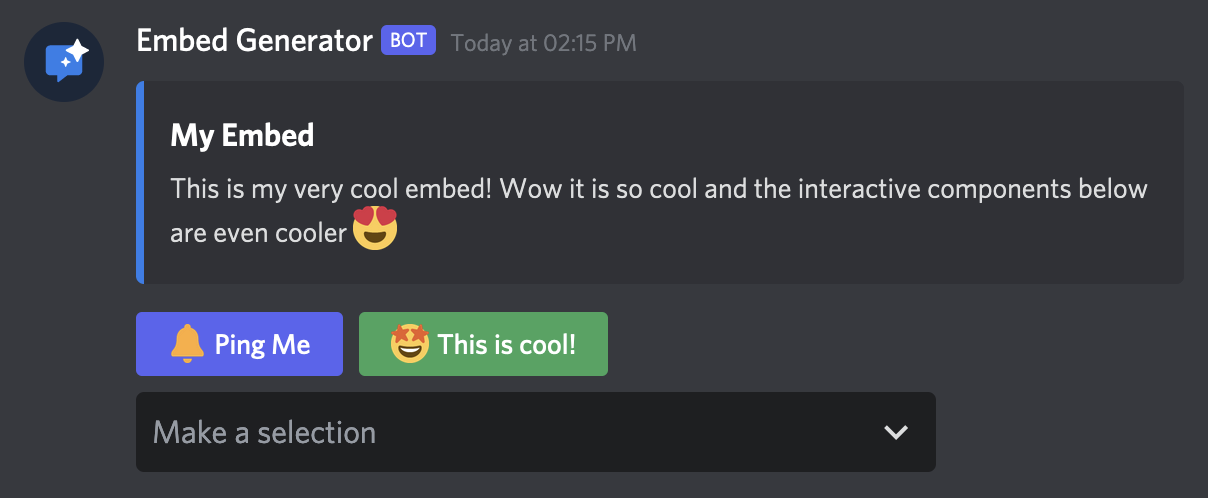
Componentes Interativos podem ser adicionados às suas mensagens para permitir que os usuários interajam com elas. Atualmente existem dois tipos de Componentes Interativos: botões & menus de seleção.
Componentes Interativos estão disponíveis apenas após fazer login e selecionar um canal. Eles não estão disponíveis quando enviando para um Webhook diretamente. A opção pode ser encontrada no botão mais baixo da editora de mensagens.
Botões
Botões são a maneira mais simples de tornar suas mensagens interativas. Você pode ter até 5 linhas de botões com 5 botões cada, o que resulta em um máximo de 25 botões que podem ser adicionados a uma mensagem.
Existem diferentes estilos para botões. Os primeiros 4 estilos apenas mudam a cor e a aparência do botão, mas o último é especial. Use o estilo de botão "Link" para criar um link direto para um Website ou qualquer um dos outros estilos de botão se você quiser responder com uma mensagem ou atribuir cargos.
Um botão deve ter uma legenda que é exibida ao usuário e pode ter um emoji opcional que é exibido ao lado da legenda. Se você quiser ter um botão que é puramente para design mas não é interativo, selecione a opção "Desabilitado".
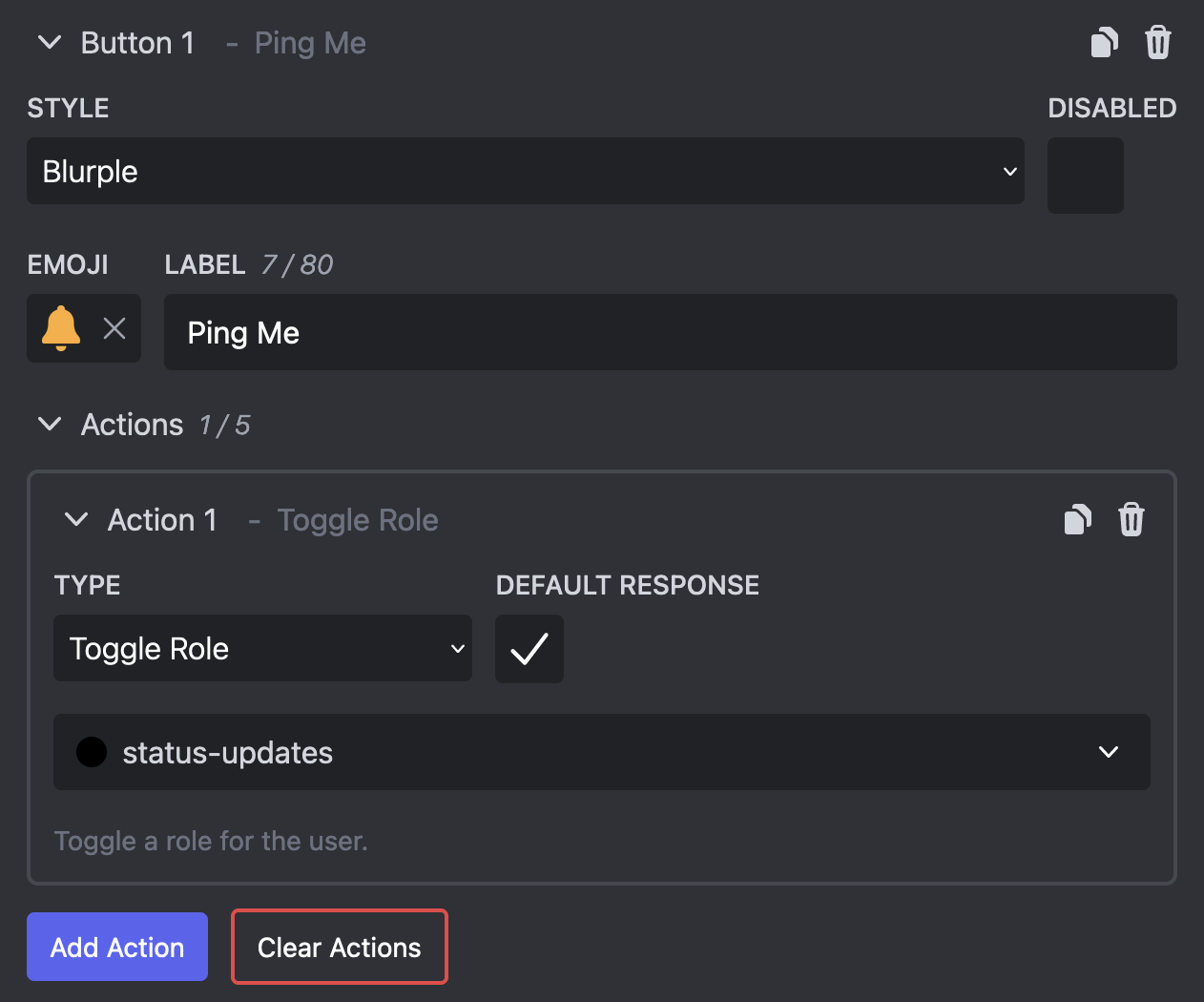
Se você selecionar o estilo de botão "Link" você deve inserir uma URL que o botão irá linkar. Caso contrário, você pode adicionar um número de ações ao seu botão. Essas ações são usadas para responder a interações ou atribuir cargos ao usuário.
Menus de Seleção
Menus de seleção são um pouco mais complexos e funcionam similarmente a um menu suspenso. Você pode adicionar até 5 menus de seleção à sua mensagem e cada menu de seleção leva o espaço de uma linha de botões (5 botões).
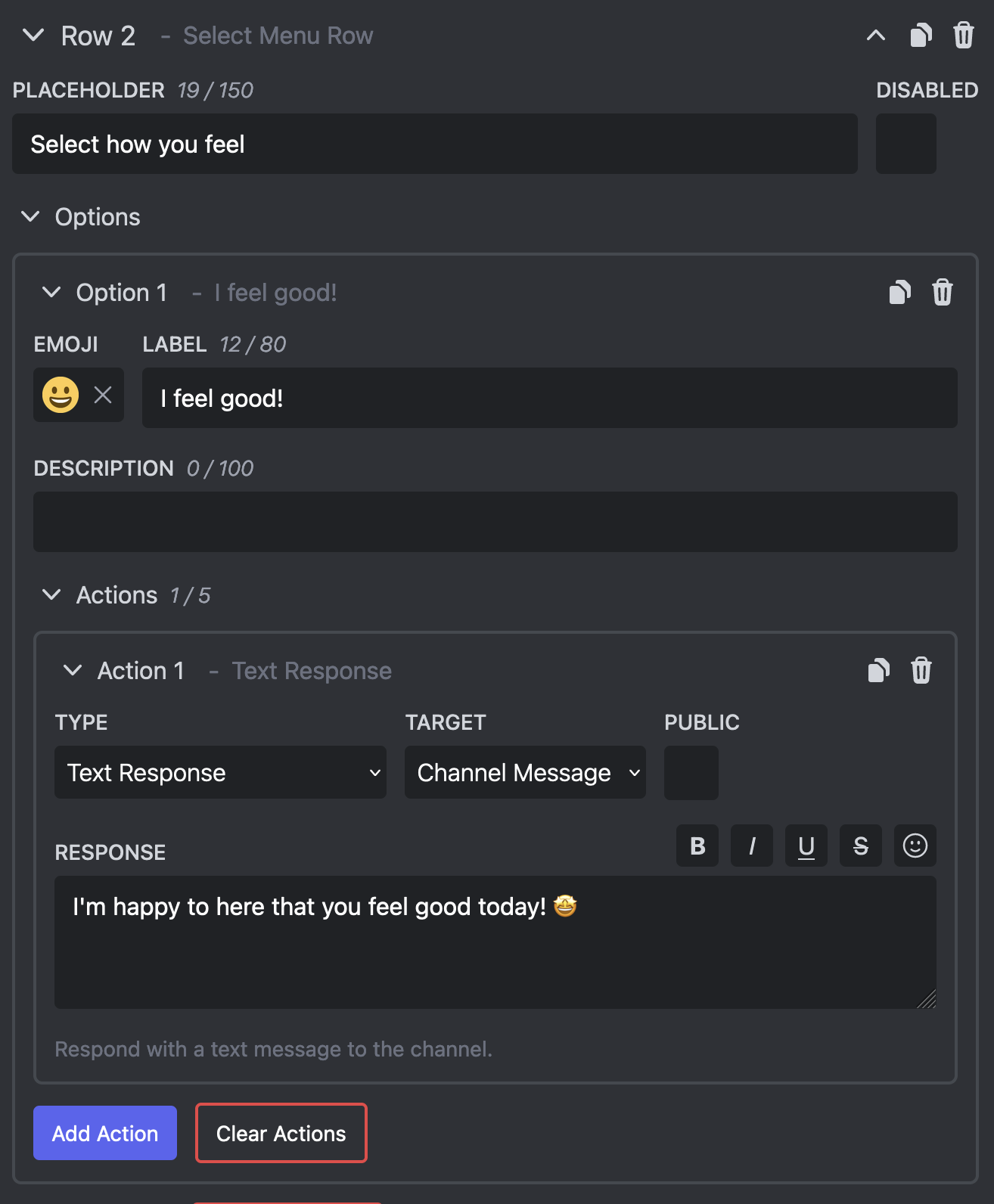
Você pode definir um "Placeholer" para seu menu de seleção que é mais ou menos o equivalente da legenda para um botão. Se você não definir um placeholder um texto genérico "Faça uma seleção" será exibido.
Cada menu de seleção pode ter até 25 opções. Essas opções são o que seus usuários serão capazes de selecionar do menu suspenso. Cada opção deve ter uma legenda e pode ter uma descrição opcional abaixo da legenda e um emoji ao lado dela.
Você pode adicionar um número de ações. Essas ações são usadas para responder a interações ou atribuir cargos ao usuário quando eles selecionam a opção.
Ações
Ações definem o que acontece quando um usuário interage com seus componentes ou executa um de seus comandos personalizados.
Normalmente você pode adicionar 2 ações a cada um de seus componentes, mas Reborn Utility Premium assinantes podem adicionar até 5!
Resposta de Texto
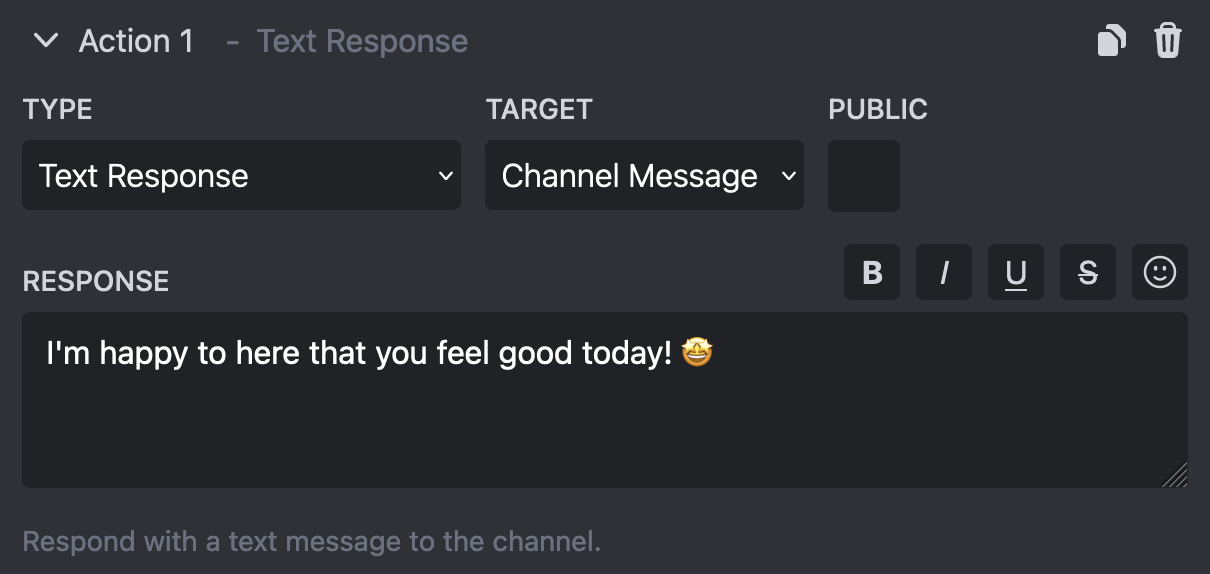
Esta ação criará uma resposta de texto simples. Você pode selecionar se a mensagem deve ser visível para todos no canal (selecione "Público") ou apenas para o que interagiu com o componente ou executou o comando.
Você também pode selecionar onde a mensagem deve ser enviada. Por padrão uma nova mensagem será criada no canal onde o usuário interagiu com os componentes ou executou o comando, mas você também pode selecionar para enviar uma mensagem direta ao usuário ou até mesmo editar a mensagem.
Mensagem Salva
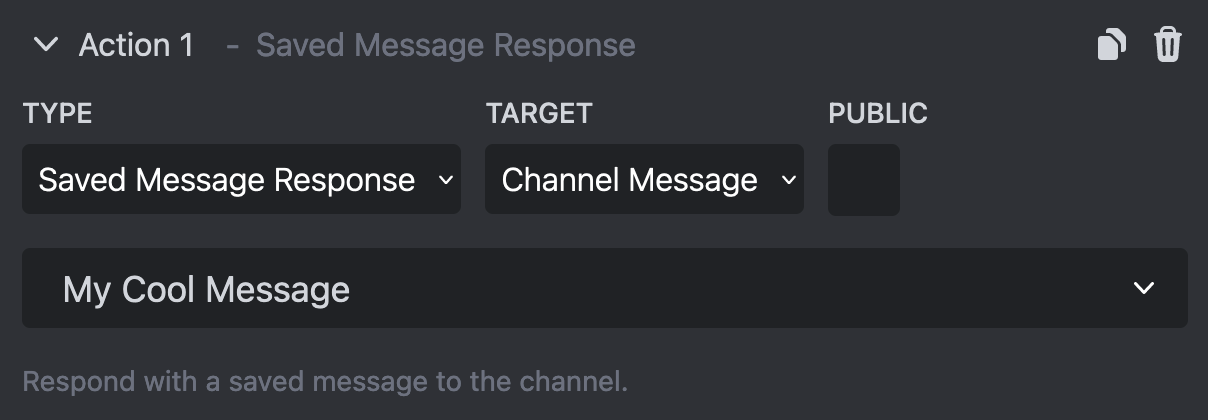
Esta ação criará uma resposta de mensagem a partir de uma mensagem salva.
Você pode criar uma mensagem salva criando uma mensagem na editora e indo para suas mensagens salvas, definindo um nome e clicando em "Salvar Mensagem". Certifique-se de selecionar o servidor no topo onde você deseja ser capaz de usar a mensagem salva em uma resposta!
Uma vez que você selecionou a mensagem que deseja responder com você pode selecionar se deseja criar uma resposta pública e como a mensagem deve ser enviada. Isso funciona da mesma forma que para respostas de texto acima.
Adicionar, Remover ou Alternar Cargos
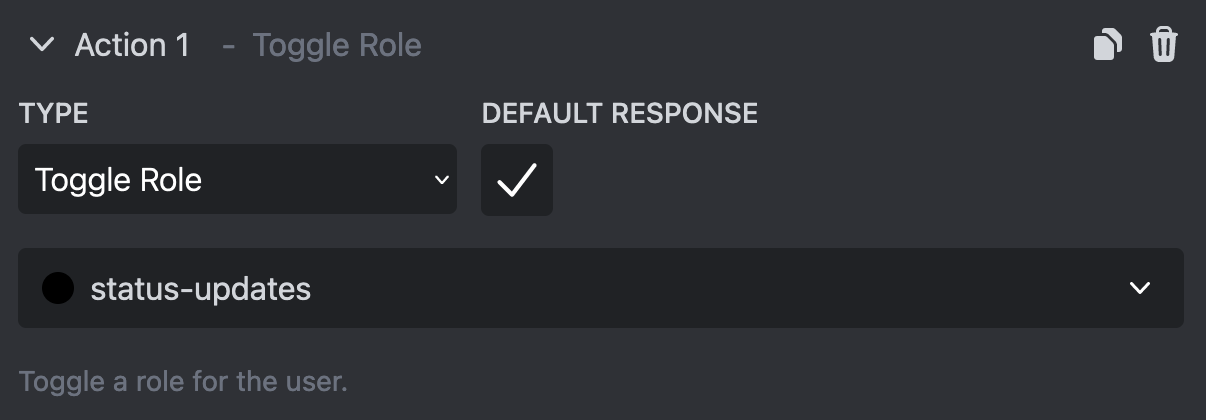
Estas ações permitem que você atribua cargos ao usuário que interagiu com os componentes ou executou o comando.
Reborn Utility só poderá atribuir cargos que tenham as permissões necessárias. Certifique-se de que o "Reborn Utility" está acima de todos os cargos que você deseja que Reborn Utility atribua e certifique-se de que ele tem permissão de "Gerenciar Cargos".
Se você tiver um Bot Personalizado configurado, certifique-se de que ele também tenha as permissões necessárias.
Por padrão Reborn Utility enviará uma resposta de texto ao usuário para indicar que um cargo foi adicionado ou removido. Se você não quiser ter uma resposta personalizada, desative a opção "Resposta Padrão".